شرح NotebookLM (أصبح Gemini Notebook): لخّص ملفاتك وذاكر بالذكاء الاصطناعي
كيف تستخدم NotebookLM الذي أصبح اسمه Gemini Notebook: أضف ملفات PDF والروابط، واحصل على إجابات بمصادر، وأنشئ ملخصات صوتية وبطاقات واختبارات.
نُشر في 5 دقائق قراءة
محتويات المقال
NotebookLM أداة مجانية من Google للبحث والمذاكرة، ترفع فيها مصادرك الخاصة مثل ملفات PDF ومستندات Google وصفحات الويب ومقاطع YouTube، فتجيب عن أسئلتك مع إشارات مرقمة تدلك على المقطع الذي أخذت منه المعلومة. وتستطيع أيضاً تحويل المادة إلى ملخصات صوتية وبطاقات مراجعة واختبارات وأدلة مذاكرة. في يوليو 2026 غيّرت Google اسمها إلى Gemini Notebook، لكنها الأداة نفسها.
إن كنت مستعجلاً: ادخل إلى notebooklm.google، أنشئ دفتراً، أضف مصادرك، ثم اسأل وراجع الإشارات المرقمة. استخدم لوحة Studio لإنشاء أدوات المذاكرة، وأبقِ أي معلومات سرية خارج دفاترك.
ما هو NotebookLM (Gemini Notebook)؟
معظم أدوات المحادثة بالذكاء الاصطناعي تجيب مما تعلمته أثناء التدريب، وأحياناً من البحث في الإنترنت. أما NotebookLM فيعمل بالعكس: أنت من يحدد المصادر، وهو يجيب منها. تخيله زميل مذاكرة لم يقرأ إلا ملخصات مادتك أو تقاريرك أو أبحاثك، ويستطيع أن يشير إلى الجملة التي اعتمد عليها بالضبط.
في 16 يوليو 2026 غيّرت Google اسم NotebookLM إلى Gemini Notebook لربطه بعائلة Gemini. وبحسب إعلان Google، يبقى منتجاً مستقلاً على نفس العنوان ويديره نفس الفريق، والدفاتر والمصادر الموجودة لم تتغير. كما أن الدفاتر التي تنشئها داخل تطبيق Gemini تتزامن معه. ولأن أغلب الناس ما زالوا يبحثون باسم "NotebookLM"، نستخدم الاسمين في هذا الدليل.
كيف تنشئ أول دفتر
- ادخل إلى notebooklm.google وسجّل الدخول بحساب Google، وسيحولك تلقائياً إلى موقع Gemini Notebook الحالي.
- اختر إنشاء دفتر جديد.
- أضف مصدراً واحداً على الأقل (التفاصيل في القسم التالي).
- انتظر قليلاً حتى يعالج المصادر، ثم ابدأ طرح أسئلتك في لوحة المحادثة.
- سمِّ الدفتر اسماً واضحاً مثل "أحياء - الفصل الرابع" أو "تقرير السوق للربع الثالث".
ويوجد أيضاً تطبيق للجوال على Android وiPhone، وهو مفيد للاستماع إلى الملخصات الصوتية أثناء التنقل.
إضافة المصادر: ملفات PDF والمستندات والروابط
تذكر صفحات المساعدة الرسمية أنواعاً كثيرة من المصادر المدعومة:
- الملفات: PDF ومستندات Word وكتب ePub والصور والملفات الصوتية مثل MP3 وWAV.
- ملفات Google: مستندات Docs وغيرها من ملفات Google Drive، ويمكن أن تبقى متزامنة مع الملف الأصلي.
- روابط الويب: الصق الرابط فيستورد نص الصفحة.
- YouTube: المقاطع العامة التي تحتوي على ترجمة نصية.
- نص منسوخ: الصق ملاحظاتك أو أي نص من أي مكان.
وهناك حدود: كل مصدر يصل إلى 500 ألف كلمة أو 200 ميجابايت للملفات المرفوعة، والمستخدم المجاني يضيف حتى 50 مصدراً في الدفتر الواحد، والحدود أعلى في الخطط المدفوعة. وإذا حذفت ملفاً من Drive أو ألغيت صلاحية الوصول إليه، يتوقف عمله كمصدر في الدفتر.
نصيحة: اجعل كل دفتر مخصصاً لموضوع واحد. دفتر لمادة واحدة أو مشروع واحد يعطي إجابات أدق من دفتر ضخم فيه كل شيء.
طرح الأسئلة ومراجعة الإشارات إلى المصادر
اكتب سؤالك في لوحة المحادثة، مثلاً:
- "لخّص الفكرة الرئيسية لكل مصدر في ثلاث نقاط."
- "ما النقاط التي يختلف فيها هذان التقريران؟"
- "اشرح مفهوم تكلفة الفرصة البديلة باستخدام الأمثلة الموجودة في ملخصات المحاضرات فقط."
- "اصنع خطاً زمنياً للأحداث المذكورة في هذه المصادر."
تتضمن الإجابات إشارات مرقمة داخل النص، وعند اختيار أي رقم يعرض لك NotebookLM المقطع الذي اعتمد عليه من مصدرك. هذه أهم ميزة فيه: تستطيع التحقق من كل معلومة في ثوانٍ بدلاً من الثقة العمياء بالذكاء الاصطناعي.
وإذا أردت الإجابة بلغة أو مستوى مختلف، فاطلب ذلك مباشرة: "اشرح هذا مرة أخرى بعربية بسيطة لطالب في الثانوية". ولتتعلم صياغة أسئلة أفضل، اقرأ دليل كتابة البرومبت.
أدوات المذاكرة في لوحة Studio
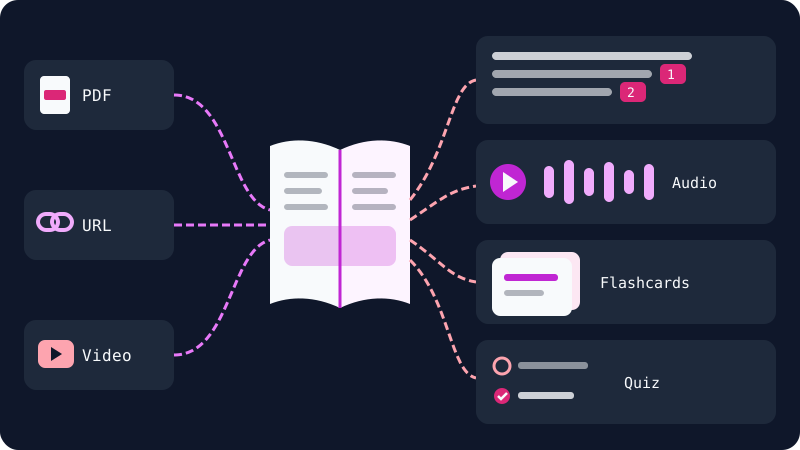
لوحة Studio تحوّل مصادرك إلى مواد مذاكرة جاهزة بضغطة واحدة:
| الأداة | ماذا تنشئ | مناسبة لـ |
|---|---|---|
| Audio Overview | حوار يشبه البودكاست بين مقدمَين افتراضيين عن مصادرك | المراجعة أثناء المشي أو الطريق |
| Video Overview | فيديو مع تعليق صوتي وعناصر مرئية يشرح المادة | من يفهم بالصور، والمقدمات السريعة |
| Flashcards | بطاقات سؤال وجواب، تحدد ما عرفته وما أخطأت فيه | حفظ المصطلحات والتعريفات |
| Quizzes | أسئلة تدريبية بمستوى صعوبة تختاره | اختبار نفسك قبل الامتحان |
| Mind Map | خريطة ذهنية للمواضيع الرئيسية وعلاقاتها | رؤية الصورة الكاملة |
| Reports | أدلة مذاكرة وملخصات مكتوبة مثل وثيقة الإحاطة | ملاحظات مراجعة سريعة |
تفاصيل مفيدة من صفحات المساعدة الرسمية:
- الملخصات الصوتية لها أشكال مثل النقاش المعمّق والملخص القصير والنقد والمناظرة، ويمكنك إضافة تعليمات مثل "ركّز على الفصل الثالث" أو "اشرحه للمبتدئين". وفي الإنجليزية يمكنك المشاركة في الحوار وطرح سؤال على المقدمَين.
- البطاقات والاختبارات فيها خيار "Explain" للتعمق في الإجابة، فتتحول الإجابة الخاطئة إلى درس.
- تنبّه Google إلى أن الملخصات الصوتية مولّدة بالذكاء الاصطناعي وقد تحتوي على أخطاء، فاعتبرها أداة مراجعة لا المرجع النهائي.
وتظهر في لوحة Studio أيضاً أدوات مثل الإنفوجرافيك والعروض التقديمية، وقد يختلف توفرها حسب الحساب واللغة.
استخدامات للطلاب والموظفين
للطلاب:
- ارفع شرائح المحاضرات وملخصاتك، ثم أنشئ بطاقات مراجعة واختباراً قبل الامتحان.
- استمع إلى ملخص صوتي لفصل طويل في طريقك إلى الجامعة.
- اسأل "ما أكثر خمسة مواضيع يُحتمل أن تأتي في الامتحان من هذه المادة؟" وراجع الإشارات.
- قارن بين عدة أبحاث عند كتابة مراجعة الدراسات السابقة.
للموظفين:
- ارفع السياسات الداخلية أو العقود واطرح أسئلة دقيقة تحصل عليها بإجابات موثقة بالمصادر.
- لخّص محاضر الاجتماعات الطويلة أو تقارير السوق في وثيقة إحاطة.
- جهّز دفتراً تعريفياً للموظفين الجدد يضم أهم المستندات.
- استعد لعرض تقديمي بطلب قائمة بالأسئلة المتوقعة من الحضور.
إذا كنت تحتاج فقط تلخيصاً سريعاً لملف واحد، فغالباً يكفيك أي مساعد عام، وتجد الطريقة في تلخيص ملفات PDF بالذكاء الاصطناعي. أما NotebookLM فيتفوق عندما تعمل مع عدة مصادر وتريد إجابات يمكنك التحقق منها.
الحدود والخصوصية
حدود يجب أن تعرفها:
- جودة الإجابة من جودة مصادرك، فإذا لم يكن الموضوع موجوداً فيها قد يخبرك بذلك أو يعطيك إجابة ضعيفة.
- قد يخطئ في قراءة جدول أو يخلط بين فكرتين، فراجع الإشارة لأي معلومة مهمة.
- الحسابات المجانية لها حدود في عدد المصادر والمحتوى الذي تنشئه.
- الميزات الجديدة تصل تدريجياً وقد لا تظهر في كل الدول واللغات مباشرة.
الخصوصية:
- تذكر Google أن المحتوى في Gemini Notebook لا يُستخدم لتدريب نماذجها الأساسية مباشرة، إلا إذا اخترت إرسال ملاحظات (Feedback).
- إذا أرسلت ملاحظات، فقد تراجع فرق مدربة تلك المحادثة.
- في حسابات Google Workspace للعمل أو التعليم، تذكر Google أن الملفات والمحادثات لا يراجعها بشر ولا تُستخدم لتدريب النماذج.
ومع ذلك، لا ترفع كلمات المرور أو كشوف الحسابات البنكية أو السجلات الطبية أو بيانات الآخرين الخاصة. وللتعرف على مساعد Google بشكل أوسع، اقرأ دليل Google Gemini.
المصادر الرسمية: مركز مساعدة Gemini Notebook، إعلان Google عن الاسم الجديد، الخصوصية في Gemini Notebook
أسئلة شائعة
هل NotebookLM هو نفسه Gemini Notebook؟
نعم. غيّرت Google اسم NotebookLM إلى Gemini Notebook في يوليو 2026، وهي نفس الأداة ونفس الفريق، وبقيت الدفاتر والمصادر القديمة كما هي. والعنوان القديم notebooklm.google ما زال يوصلك إليها.
هل NotebookLM مجاني؟
نعم، توجد نسخة مجانية بحدود للاستخدام، مثل حد أقصى لعدد المصادر في الدفتر الواحد. خطط Google AI المدفوعة ترفع هذه الحدود وتضيف ملخصات صوتية ومرئية أكثر، فراجع صفحة الخطط الرسمية للتفاصيل الحالية.
هل يبحث NotebookLM في الإنترنت عندما يجيب؟
إجاباته في المحادثة مبنية على المصادر التي أضفتها إلى الدفتر، مع إشارات مرقمة توضح من أين أخذ كل معلومة. يمكنك استخدامه للعثور على مصادر جديدة من الويب وإضافتها، لكن الإجابات نفسها تبقى مستندة إلى مصادرك.
هل يدعم NotebookLM اللغة العربية؟
نعم، تذكر Google أنه يدعم أكثر من 80 لغة، بما في ذلك الملخصات الصوتية. بعض الخيارات مثل تغيير طول الملخص الصوتي أو المشاركة في الحوار الصوتي قد تكون متاحة بالإنجليزية فقط حالياً.
هل يمكنني مشاركة دفتر مع زملائي في الدراسة؟
نعم، يمكنك مشاركة الدفتر مع آخرين بطريقة تشبه مشاركة مستند Google. شارك فقط الدفاتر التي يحق لك مشاركة مصادرها، واحذف منها أي معلومات شخصية أولاً.
شروحات ذات صلة
الذكاء الاصطناعي
دليل Google Gemini: كيف تستخدمه وما الذي يتميز به
دليل عملي لاستخدام Google Gemini: كيف تبدأ من المتصفح والجوال، أهم ما يجيده، ربطه بـ Gmail وDrive، الخطط وإعدادات الخصوصية.
· 5 دقائق قراءة
الذكاء الاصطناعي
كيف تكتب سيرتك الذاتية بالذكاء الاصطناعي وتحسّنها خطوة بخطوة
طريقة عملية لاستخدام ChatGPT وClaude وGemini في كتابة السيرة الذاتية وتحسينها ومطابقتها مع إعلان الوظيفة، مع برومبتات جاهزة وأخطاء يجب تجنبها.
· 5 دقائق قراءة
الذكاء الاصطناعي
دليل ChatGPT للمبتدئين: كل ما تحتاج معرفته للبدء
شرح مبسط لـ ChatGPT: ما هو، كيف تنشئ حساباً وتبدأ أول محادثة، الفرق بين الخطة المجانية والمدفوعة، وكيف تستخدمه بأمان وتحصل على إجابات أفضل.
· 5 دقائق قراءة