اختصارات لوحة المفاتيح في Windows التي يجب أن تعرفها
أهم اختصارات Windows 10 و Windows 11 لتوفير الوقت: النسخ واللصق، التنقل بين النوافذ، لقطات الشاشة، File Explorer، وقفل الجهاز بضغطة واحدة.
نُشر في 5 دقائق قراءة

محتويات المقال
اختصارات لوحة المفاتيح في Windows هي مجموعات من المفاتيح تنفذ أوامر شائعة فوراً بدلاً من البحث عنها بالماوس. أهمها Ctrl + C وCtrl + V للنسخ واللصق، وAlt + Tab للتنقل بين البرامج، وWin + Shift + S لأخذ لقطة شاشة، وWin + L لقفل الجهاز. تعلّم عشرة منها فقط سيوفر عليك وقتاً ملحوظاً كل يوم.
باختصار: ابدأ باختصارات النسخ والتراجع، ثم التنقل بين النوافذ، ثم لقطات الشاشة، وأضف اختصاراً جديداً كل أسبوع حتى يصبح عادة.
قبل أن تبدأ: ما هو مفتاح Win؟
في هذا المقال نكتب Win للإشارة إلى مفتاح شعار Windows الموجود عادة بين Ctrl وAlt في أسفل يسار لوحة المفاتيح. الضغط عليه وحده يفتح قائمة Start.
طريقة استخدام أي اختصار: اضغط المفتاح الأول مع الاستمرار (مثل Ctrl)، ثم اضغط المفتاح الثاني، ثم اترك الاثنين.
اختصارات النسخ والتحرير الأساسية
هذه الاختصارات تعمل في كل مكان تقريباً: في المتصفح، وWord، وExcel، وFile Explorer.
| الاختصار | الوظيفة |
|---|---|
Ctrl + C |
نسخ |
Ctrl + X |
قص |
Ctrl + V |
لصق |
Ctrl + Z |
تراجع عن آخر خطوة |
Ctrl + Y |
إعادة ما تراجعت عنه (في أغلب البرامج) |
Ctrl + A |
تحديد الكل |
Ctrl + S |
حفظ |
Ctrl + F |
البحث داخل الصفحة أو الملف |
Ctrl + P |
طباعة |
Ctrl + Z هو أهم اختصار في القائمة. حذفت فقرة بالخطأ؟ نقلت ملفاً إلى المجلد الخطأ؟ جرّب Ctrl + Z أولاً قبل أن تقلق.
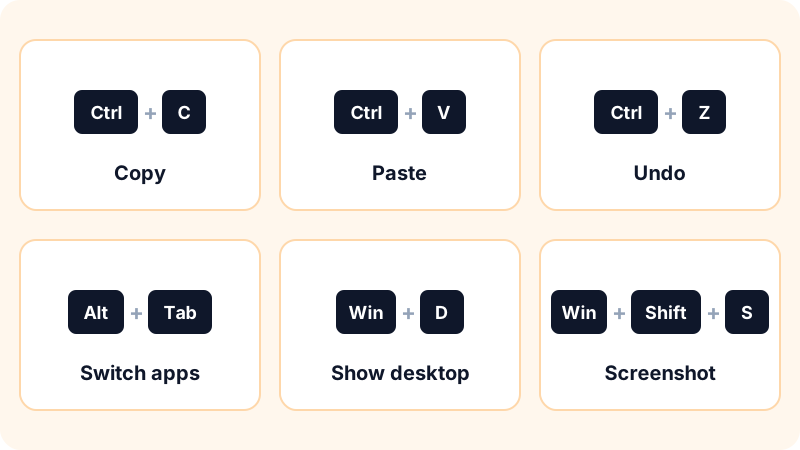
التنقل بين النوافذ والبرامج
Alt + Tab: ينقلك بين البرامج المفتوحة. استمر بالضغط علىAltواضغطTabأكثر من مرة لتختار.Win + Tab: يفتح عرض المهام (Task View) لترى كل النوافذ دفعة واحدة.Win + D: يُظهر سطح المكتب، واضغطه مرة ثانية لتعود النوافذ كما كانت.Win + M: يصغّر كل النوافذ.Win + ←أوWin + →: يثبّت النافذة في نصف الشاشة، وهذا مفيد جداً عند مقارنة ملفين.Win + ↑: تكبير النافذة. وWin + ↓: تصغيرها أو استعادة حجمها.Win + رقم: يفتح البرنامج المثبت على شريط المهام في ذلك الترتيب. مثلاًWin + 1يفتح أول برنامج.Alt + F4: يغلق النافذة الحالية. وإذا كنت على سطح المكتب يفتح نافذة إيقاف التشغيل.Win + Z: خاص بـ Windows 11، ويعرض تخطيطات تقسيم الشاشة (Snap layouts).
أسطح المكتب الافتراضية
إذا كنت تعمل على أكثر من مشروع، يمكنك فصلها في أسطح مكتب مختلفة:
Win + Ctrl + D: إنشاء سطح مكتب افتراضي جديد.Win + Ctrl + ←أو→: التنقل بين أسطح المكتب.Win + Ctrl + F4: إغلاق سطح المكتب الحالي.
لقطات الشاشة والحافظة
Win + Shift + S: يفتح أداة القص لتحديد جزء من الشاشة، وتُنسخ الصورة إلى الحافظة فتلصقها بـCtrl + Vفي أي مكان.Win + PrtScn: يلتقط الشاشة كاملة ويحفظها تلقائياً في مجلد Screenshots داخل Pictures.PrtScnوحده: حسب إعدادات جهازك، إما ينسخ الشاشة كاملة إلى الحافظة أو يفتح أداة القص.Win + V: يفتح سجل الحافظة، فتختار من آخر العناصر التي نسختها وليس آخر عنصر فقط. عند أول استخدام سيطلب منك Windows تفعيله.Win + .(النقطة): يفتح لوحة الرموز التعبيرية (Emoji) والرموز الخاصة.
اختصارات File Explorer
| الاختصار | الوظيفة |
|---|---|
Win + E |
فتح File Explorer |
F2 |
إعادة تسمية الملف المحدد |
Ctrl + Shift + N |
إنشاء مجلد جديد |
Alt + Enter |
عرض خصائص الملف |
Alt + ↑ |
الانتقال إلى المجلد الأعلى |
Ctrl + L |
الانتقال إلى شريط العنوان لكتابة مسار |
F5 |
تحديث محتوى المجلد |
Delete |
نقل الملف إلى سلة المحذوفات |
Shift + Delete |
حذف نهائي دون المرور بالسلة |
انتبه: Shift + Delete يتجاوز سلة المحذوفات، فلا تستخدمه على ملفات مهمة. وإذا كانت ملفاتك مهمة فعلاً، راجع دليلنا عن النسخ الاحتياطي لملفاتك بالطريقة الصحيحة.
اختصارات النظام والأمان
Win + L: يقفل الجهاز فوراً. عوّد نفسك عليه كلما قمت من مكتبك.Win + I: يفتح الإعدادات (Settings).Ctrl + Shift + Esc: يفتح مدير المهام (Task Manager) مباشرة، وهو أول مكان تنظر إليه عندما يصبح الجهاز بطيئاً. شرحنا ذلك في كيف تسرّع اللابتوب البطيء.Ctrl + Alt + Delete: يعرض شاشة خيارات الأمان مثل القفل وتسجيل الخروج ومدير المهام.Win + X: يفتح قائمة الروابط السريعة لأدوات مثل Device Manager وDisk Management.Win + R: يفتح نافذة Run لتشغيل أوامر مثلcmdأوnotepad.Win + P: يختار طريقة العرض عند توصيل شاشة ثانية أو جهاز عرض.
اختصارات المتصفح وتحرير النص
هذه ليست من Windows نفسه، لكنها تعمل في أغلب المتصفحات مثل Chrome وEdge وFirefox:
Ctrl + T: فتح تبويب جديد.Ctrl + W: إغلاق التبويب الحالي.Ctrl + Shift + T: إعادة فتح آخر تبويب أغلقته بالخطأ.Ctrl + Tab: الانتقال إلى التبويب التالي.Ctrl + L: تحديد شريط العنوان.Ctrl + +وCtrl + -: تكبير الصفحة وتصغيرها، وCtrl + 0لإعادتها للحجم الطبيعي.
وعند كتابة النصوص:
Ctrl + ←أو→: القفز كلمة كاملة بدلاً من حرف.Ctrl + Shift + ←أو→: تحديد كلمة كاملة.HomeوEnd: الذهاب إلى بداية السطر أو نهايته.Ctrl + Backspace: حذف الكلمة السابقة كاملة في أغلب البرامج الحديثة.
إذا كنت تقضي وقتاً طويلاً في المتصفح، ستستفيد أيضاً من أفضل إضافات Chrome للإنتاجية.
كيف تحفظ الاختصارات بسرعة؟
لا تحاول حفظ كل شيء دفعة واحدة. جرّب هذه الطريقة:
- اختر 3 اختصارات فقط هذا الأسبوع، مثل
Win + Shift + SوAlt + TabوWin + L. - اكتبها على ورقة صغيرة بجانب الشاشة.
- كلما مددت يدك للماوس لتنفيذ أحدها، توقف واستخدم الاختصار بدلاً منه.
- في الأسبوع التالي أضف 3 اختصارات جديدة.
بعد شهر تقريباً ستجد أنك تستخدمها دون تفكير. وإذا كنت تعمل كثيراً على الجداول، فالخطوة التالية أن تتعلم أهم دوال Excel.
أسئلة شائعة
هل تعمل هذه الاختصارات في Windows 10 و Windows 11؟
نعم، كل الاختصارات في هذا المقال تعمل في النظامين، إلا ما ذكرنا صراحة أنه خاص بـ Windows 11 مثل Win + Z. قد يختلف شكل النافذة التي تظهر قليلاً بين النظامين، لكن الوظيفة نفسها.
لماذا لا يعمل اختصار F2 أو F5 على اللابتوب؟
في كثير من أجهزة اللابتوب تكون أزرار F مخصصة افتراضياً للصوت والسطوع. اضغط مفتاح Fn مع الزر، أو ابحث عن خيار قفل Fn في لوحة المفاتيح أو في إعدادات BIOS الخاصة بجهازك.
هل أستطيع إنشاء اختصاراتي الخاصة في Windows؟
يمكنك تعيين اختصار لفتح أي برنامج من خصائص اختصاره على سطح المكتب عبر خانة Shortcut key. وللتخصيص الأعمق توفر Microsoft أداة PowerToys المجانية التي تتيح إعادة تعيين المفاتيح.
ما الفرق بين Delete و Shift + Delete؟
مفتاح Delete ينقل الملف إلى سلة المحذوفات ويمكنك استرجاعه. أما Shift + Delete فيحذف الملف مباشرة دون المرور بالسلة، لذلك استخدمه بحذر.
شروحات ذات صلة
أدوات وإنتاجية
كيف تعمل نسخة احتياطية لملفاتك بالطريقة الصحيحة (قاعدة 3-2-1)
دليل عملي للنسخ الاحتياطي: شرح قاعدة 3-2-1، الفرق بين النسخ الاحتياطي والمزامنة، واستخدام File History وTime Machine والتخزين السحابي خطوة بخطوة.
· 5 دقائق قراءة

أدوات وإنتاجية
أفضل إضافات Chrome لزيادة الإنتاجية (مجانية وموثوقة)
قائمة مختارة بإضافات Google Chrome موثوقة للإنتاجية: حجب الإعلانات، الكتابة، الترجمة، التبويبات وكلمات المرور، مع نصائح لحماية خصوصيتك.
· 5 دقائق قراءة
أدوات وإنتاجية
أفضل برامج إدارة كلمات المرور: مقارنة الخيارات المجانية والمدفوعة
مقارنة محايدة لأشهر برامج إدارة كلمات المرور مثل Bitwarden و1Password وProton Pass ومدير Google وApple، وكيف تبدأ وتنقل كلمات مرورك بأمان.
· 5 دقائق قراءة