إعداد VS Code للمبتدئين: أهم الإعدادات والإضافات
جهّز محرر Visual Studio Code بالطريقة الصحيحة: التثبيت، وأهم الإعدادات، وأفضل الإضافات للمبتدئين، واختصارات لوحة المفاتيح التي توفّر وقتك.
نُشر في 5 دقائق قراءة
محتويات المقال
Visual Studio Code (VS Code) محرر أكواد مجاني من Microsoft يعمل على Windows وmacOS وLinux. لتجهيزه بشكل جيد: ثبّته من موقعه الرسمي، وفعّل بعض الإعدادات المهمة مثل التنسيق التلقائي عند الحفظ والحفظ التلقائي، وأضف مجموعة صغيرة من الإضافات للغات التي تستخدمها. هذا كله يأخذ ربع ساعة تقريباً، ويجعل البرمجة أسهل بشكل واضح.
باختصار: حمّل VS Code من code.visualstudio.com، وعدّل ستة إعدادات، وثبّت الإضافات التي تحتاجها فقط، وتعلّم خمسة اختصارات.
الخطوة 1: ثبّت VS Code من الموقع الرسمي
- ادخل إلى code.visualstudio.com وحمّل النسخة المناسبة لنظامك.
- على Windows، شغّل المثبّت. في شاشة الخيارات، يفضّل تفعيل الخيارات التي تضيف "Open with Code" إلى قائمة الزر الأيمن وتضيف VS Code إلى الـ PATH، لتفتح أي مجلد من الطرفية مباشرة.
- على macOS، اسحب التطبيق إلى مجلد Applications. ولاستخدام الأمر
codeفي Terminal، افتح لوحة الأوامر ونفّذ الأمر الخاص بتثبيتcodeفي الـ PATH.
الآن افتح مجلد المشروع كاملاً بدلاً من فتح ملفات منفردة. من الطرفية داخل مشروعك اكتب:
code .
يعمل VS Code بأفضل شكل عندما يرى المجلد كاملاً، فالبحث وGit ومستعرض الملفات كلها تعتمد عليه.
الخطوة 2: تعرّف على الواجهة في دقيقتين
- شريط الأنشطة (Activity Bar): الأيقونات في أقصى الجانب: المستكشف، والبحث، والتحكم بالمصدر (Git)، والتشغيل وتصحيح الأخطاء، والإضافات.
- الشريط الجانبي (Side Bar): يعرض محتوى الأيقونة التي اخترتها، مثل شجرة الملفات.
- المحرر (Editor): مكان كتابة الكود، ويمكنك تقسيمه لرؤية ملفين جنباً إلى جنب.
- اللوحة السفلية (Panel): الطرفية المدمجة وقائمة المشكلات والمخرجات.
- شريط الحالة (Status Bar): في الأسفل تماماً، ويعرض فرع Git الحالي والأخطاء ورقم السطر ولغة الملف.
أهم ميزة على الإطلاق هي لوحة الأوامر (Command Palette) بالاختصار Ctrl+Shift+P. كل أوامر VS Code موجودة فيها، يكفي أن تكتب كلمتين للبحث، فلا تحتاج إلى حفظ القوائم.
الخطوة 3: عدّل الإعدادات المهمة
افتح الإعدادات بالاختصار Ctrl+, وابحث عن أي خيار باسمه. وإذا كنت تفضّل التعديل النصي، افتح لوحة الأوامر ونفّذ Preferences: Open User Settings (JSON)، ثم أضف أسطراً مثل هذه:
{
  "editor.fontSize": 16,
  "editor.formatOnSave": true,
  "editor.wordWrap": "on",
  "editor.tabSize": 2,
  "files.autoSave": "afterDelay",
  "editor.minimap.enabled": false
}
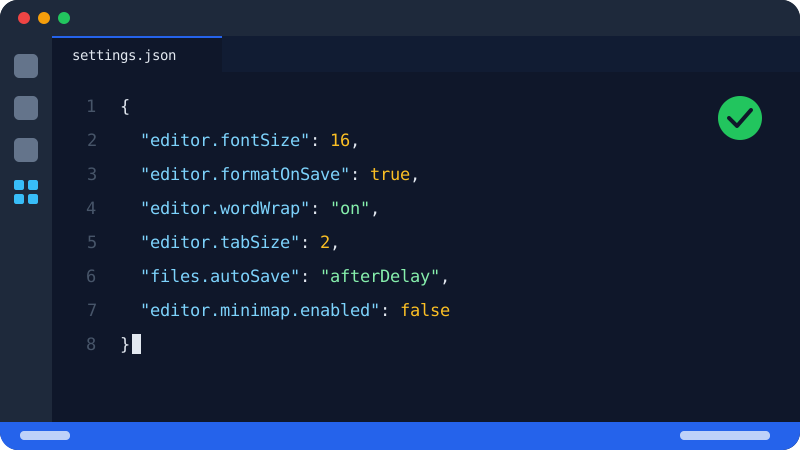
وظيفة كل إعداد:
| الإعداد | وظيفته |
|---|---|
editor.fontSize |
يجعل الكود أسهل في القراءة. جرّب من 15 إلى 18. |
editor.formatOnSave |
ينسّق الكود تلقائياً في كل مرة تحفظ فيها. |
editor.wordWrap |
يلفّ الأسطر الطويلة حتى لا تمرّر أفقياً. |
editor.tabSize |
يحدد عرض المسافة البادئة: 2 شائع في مشاريع الويب، و4 في Python. |
files.autoSave |
يحفظ الملفات تلقائياً بعد تأخير قصير. |
editor.minimap.enabled |
يخفي الخريطة المصغّرة للكود ليوفّر مساحة. |
إعدادات المستخدم أم إعدادات المشروع؟ ما عدّلته هنا هو إعدادات المستخدم (User)، وتنطبق على كل المشاريع. أما إعدادات مساحة العمل (Workspace) فتُحفظ داخل المشروع في الملف .vscode/settings.json وتنطبق عليه وحده، وهي مفيدة عندما يريد فريق كامل استخدام نفس القواعد، مثل حجم المسافة البادئة.
واختر أيضاً سمة ألوان مريحة لعينيك: افتح لوحة الأوامر وابحث عن "Color Theme". السمات المدمجة جيدة، ولا تحتاج إلى إضافة لذلك.
الخطوة 4: ثبّت الإضافات التي تحتاجها فعلاً
افتح قسم الإضافات بالاختصار Ctrl+Shift+X، وابحث بالاسم، ثم اضغط Install. ابدأ بعدد قليل، فيمكنك إضافة المزيد لاحقاً.
مفيدة للجميع تقريباً:
- Prettier - Code formatter: ينسّق ملفات JavaScript وTypeScript وHTML وCSS وJSON وMarkdown بأسلوب موحّد. بعد تثبيته اجعله المنسّق الافتراضي بإضافة
"editor.defaultFormatter": "esbenp.prettier-vscode". - Error Lens: يعرض الأخطاء والتحذيرات مباشرة على السطر الذي حدثت فيه.
- Code Spell Checker: يكتشف الأخطاء الإملائية في أسماء المتغيرات والتعليقات.
- GitLens: يعرض من عدّل كل سطر ومتى، فوق دعم Git المدمج في VS Code.
حسب اللغة:
- Python (من Microsoft): تشغيل كود Python وتصحيحه والإكمال التلقائي الذكي.
- ESLint: يكتشف المشكلات في كود JavaScript وTypeScript.
- Live Server: يفتح صفحة HTML في المتصفح ويحدّثها تلقائياً مع كل حفظ.
نصيحة أمان: الإضافات تستطيع تشغيل كود على جهازك. ثبّت فقط الإضافات المشهورة من ناشرين تعرفهم، وتحقق من اسم الناشر في صفحة الإضافة، واحذف الإضافات التي لم تعد تستخدمها.
الخطوة 5: اختصارات توفّر عليك ساعات
هذه اختصارات Windows وLinux. على macOS استخدم Cmd بدلاً من Ctrl في أغلبها (ويبقى اختصار الطرفية Ctrl مع علامة backtick).
| الاختصار | الوظيفة |
|---|---|
Ctrl+P |
فتح أي ملف بسرعة بكتابة اسمه |
Ctrl+Shift+P |
لوحة الأوامر |
Ctrl+` |
فتح الطرفية المدمجة أو إغلاقها |
Ctrl+B |
إظهار الشريط الجانبي أو إخفاؤه |
Ctrl+/ |
تحويل الأسطر المحددة إلى تعليق أو إلغاؤه |
Ctrl+D |
تحديد التكرار التالي للكلمة الحالية |
Alt+Up / Alt+Down |
نقل السطر الحالي للأعلى أو للأسفل |
F2 |
إعادة تسمية متغير أو دالة في كل مكان |
ويمكنك أيضاً الضغط على Alt والنقر في عدة أماكن لتكتب بعدة مؤشرات في الوقت نفسه.
الخطوة 6: استخدم الطرفية المدمجة وGit
اضغط Ctrl+` لفتح طرفية تبدأ داخل مجلد مشروعك، فتنفّذ أوامر npm أو python أو git دون مغادرة المحرر.
وأيقونة Source Control في شريط الأنشطة تتيح لك تنفيذ stage وcommit وpush وpull بالأزرار، وتعرض كل تعديل بمقارنة جنباً إلى جنب. إذا كان Git جديداً عليك، فدليلنا شرح Git وGitHub خطوة بخطوة يوضح الأوامر التي تعمل خلف هذه الأزرار.
احتفظ بإعداداتك في كل مكان مع Settings Sync
فعّل مزامنة الإعدادات من أيقونة الحساب أسفل شريط الأنشطة، وسجّل الدخول بحساب GitHub أو Microsoft. ستنتقل إعداداتك واختصاراتك وإضافاتك معك إلى أي جهاز.
وإذا كنت تعمل على مشاريع مختلفة جداً، فميزة الملفات الشخصية (Profiles) تسمح لك بفصل مجموعات الإضافات والإعدادات، مثلاً ملف لـ Python وآخر لتطوير الويب، فيبقى كل منهما خفيفاً.
بعد تجهيز المحرر، انتقل إلى كتابة كود حقيقي: ابدأ بدليل Python للمبتدئين، أو اكتشف كيف تستفيد من إضافات الذكاء الاصطناعي ومساعدات المحادثة في استخدام الذكاء الاصطناعي في البرمجة.
أسئلة شائعة
هل VS Code هو نفسه Visual Studio؟
لا. Visual Studio Code محرر مجاني وخفيف يعمل على Windows وmacOS وLinux ويدعم أغلب اللغات عبر الإضافات. أما Visual Studio فبيئة تطوير منفصلة وأثقل من Microsoft، تُستخدم غالباً لتطوير .NET وC++.
هل VS Code مجاني للاستخدام التجاري؟
نعم. تنزيل VS Code واستخدامه مجاني، ومنه استخدامه في مشاريع العمل. لكن بعض الإضافات أو الخدمات المرتبطة بها قد تكون لها خطط مدفوعة، فتحقق من كل واحدة.
لماذا يعمل VS Code ببطء على جهازي؟
السبب الأشيع هو كثرة الإضافات. عطّل ما لا تستخدمه، أو أنشئ ملفاً شخصياً (Profile) لكل نوع من المشاريع. وفتح مجلد ضخم، مثل مجلد يحتوي على node_modules، قد يبطئ البحث والفهرسة أيضاً.
كيف أنقل إعداداتي إلى جهاز جديد؟
فعّل مزامنة الإعدادات (Settings Sync) وسجّل الدخول بحساب GitHub أو Microsoft. ستُستعاد إعداداتك واختصاراتك وإضافاتك عندما تسجّل الدخول على الجهاز الآخر.
شروحات ذات صلة
البرمجة
كيف تستخدم الذكاء الاصطناعي في البرمجة: دليل عملي للمبتدئين
تعلّم كيف تستخدم أدوات الذكاء الاصطناعي مثل ChatGPT وClaude وGitHub Copilot لكتابة الكود وشرحه وإصلاح أخطائه، والأخطاء التي يجب أن تتجنبها.
· 5 دقائق قراءة
البرمجة
أفضل لغة برمجة تبدأ بها: كيف تختار لغتك الأولى؟
Python أم JavaScript؟ اعرف أفضل لغة برمجة تبدأ بها حسب هدفك: مواقع الويب، البيانات والذكاء الاصطناعي، تطبيقات الجوال أو الألعاب، وكيف تبدأ فعلاً.
· 5 دقائق قراءة
البرمجة
الفرق بين Frontend و Backend بشرح بسيط
الواجهة الأمامية Frontend هي ما تراه في المتصفح، والخلفية Backend هي الخادم والمنطق وقاعدة البيانات. تعرّف على الفرق واللغات وأي مسار يناسبك.
· 5 دقائق قراءة