شرح Google Search Console خطوة بخطوة: إضافة الموقع وخريطة الموقع والفهرسة
دليل عملي لإعداد Google Search Console: إضافة موقعك، والتحقق بسجل DNS TXT، وإرسال خريطة الموقع، وطلب الفهرسة، وقراءة تقارير الصفحات والأداء.
نُشر في 6 دقائق قراءة
محتويات المقال
- الخطوة 1: اختر نوع الخاصية، Domain أم URL prefix
- الخطوة 2: أثبت ملكيتك بسجل DNS TXT
- الخطوة 3: أرسل خريطة الموقع
- الخطوة 4: فحص الرابط وطلب الفهرسة
- الخطوة 5: افهم تقرير الصفحات (Pages)
- الخطوة 6: اقرأ تقرير الأداء (Performance)
- الخطوة 7: تقارير Core Web Vitals وManual actions وSecurity issues
- إذا كان دومينك مستخدماً من قبل
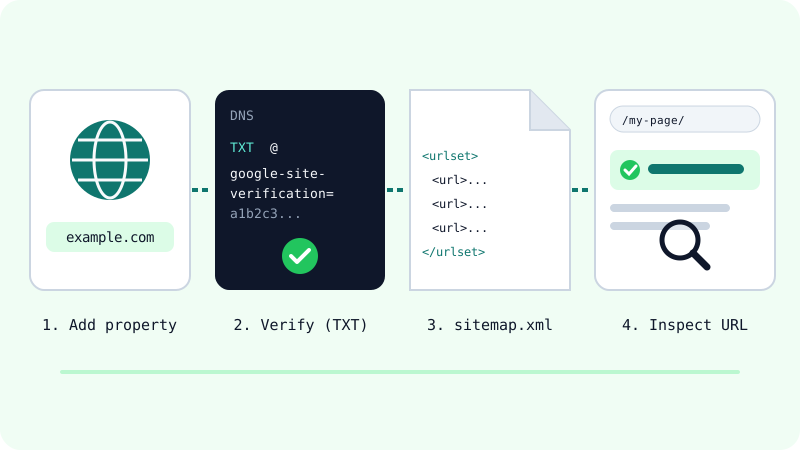
Google Search Console أداة مجانية من Google تعرض لك أداء موقعك في بحث Google: أي الصفحات مفهرسة، وأي عمليات البحث تجلب الزوار، وما المشكلات التي تحتاج إصلاحاً. للبدء تضيف موقعك كخاصية (Property)، وتثبت ملكيتك له (وأشمل طريقة هي سجل DNS من نوع TXT)، ثم ترسل خريطة الموقع وتفحص صفحاتك بأداة فحص الرابط URL Inspection.
إن كنت مستعجلاً: أضف خاصية من نوع Domain، وتحقق منها بسجل TXT لدى مزوّد DNS مثل Cloudflare، وأرسل ملف sitemap.xml، وافحص صفحاتك المهمة، ثم راجع تقريري الصفحات والأداء كل بضعة أسابيع.
الخطوة 1: اختر نوع الخاصية، Domain أم URL prefix
عند إضافة موقع يطلب منك Search Console اختيار نوع الخاصية:
| خاصية Domain | خاصية URL prefix | |
|---|---|---|
| مثال | example.com |
https://www.example.com/ |
| ماذا تغطي؟ | كل النطاقات الفرعية (www وm وblog...) وكلاً من http وhttps |
الروابط التي تبدأ بهذه البادئة بالضبط فقط |
| طريقة التحقق | سجل DNS فقط | عدة طرق: ملف HTML، أو وسم meta، أو Google Analytics، أو Google Tag Manager، أو DNS |
| مناسبة لـ | أغلب أصحاب المواقع: رؤية شاملة للدومين كله | عندما لا تستطيع تعديل DNS، أو تريد متابعة قسم معيّن وحده |
إذا كنت تتحكم في إعدادات DNS لدومينك فاختر Domain، حتى لا يفوتك أي جزء من موقعك.
الخطوة 2: أثبت ملكيتك بسجل DNS TXT
يعطيك Search Console سجلاً من نوع TXT يبدأ بـ google-site-verification= ثم رمز فريد، وتضيفه إلى إعدادات DNS لدومينك. إذا كان DNS لديك على Cloudflare (كما في شرحنا عن ربط الدومين بـ Cloudflare Pages):
- في Search Console أضف خاصية من نوع Domain، واكتب الدومين بدون
https://أوwww، ثم انسخ قيمة TXT التي تظهر لك. - في لوحة Cloudflare افتح الدومين، ثم صفحة سجلات DNS، وأضف سجلاً جديداً.
- اختر النوع
TXT، واكتب في الاسم@(ويعني الدومين الرئيسي)، والصق قيمة التحقق كاملة في المحتوى، ثم احفظ. - ارجع إلى Search Console واضغط زر التحقق.
Type:    TXT
Name:    @
Content: google-site-verification=a1b2c3...
تشير Google إلى أن ظهور السجل الجديد قد يستغرق لدى بعض المزوّدين يومين أو ثلاثة. إذا فشل التحقق فانتظر ثم أعد المحاولة. وإذا اشتريت دومينك من Namecheap وما زلت تستخدم DNS الخاص بها، فأضف سجل TXT نفسه هناك.
لا تحذف السجل بعد التحقق، فحذفه لاحقاً قد يُفقدك الملكية.
الخطوة 3: أرسل خريطة الموقع
أغلب أدوات بناء المواقع وأنظمة إدارة المحتوى تنشئ خريطة الموقع تلقائياً، وغالباً تكون على /sitemap.xml أو /sitemap-index.xml. افتحها في المتصفح أولاً لتتأكد أنها تعمل.
- افتح تقرير Sitemaps من القائمة الجانبية.
- الصق رابط خريطة الموقع وأرسله.
- راجع الحالة: Success تعني أن Google قرأتها بلا أخطاء، وCouldn't fetch تعني غالباً أن الرابط خاطئ أو أن الملف محظور في
robots.txt، وHas errors تعني أنها قُرئت لكن فيها مشكلات.
خريطة الموقع تساعد Google على اكتشاف روابطك، لكنها لا تضمن فهرستها كلها. ويمكنك أيضاً ذكرها في ملف robots.txt بسطر Sitemap: لتجدها محركات البحث الأخرى.
الخطوة 4: فحص الرابط وطلب الفهرسة
الصق أي رابط من موقعك في شريط البحث أعلى Search Console. تعرض لك أداة URL Inspection هل فهرست Google الصفحة، وأي رابط اختارته Google كنسخة أساسية (Canonical)، وأي مشكلات وجدتها. أما الاختبار المباشر (Live test) فيفحص النسخة الحالية من الصفحة، وهو مفيد بعد أن تصلح شيئاً.
إذا كانت الصفحة جديدة أو حدّثتها مؤخراً فيمكنك الضغط على Request indexing. وتذكّر:
- هناك حد يومي لطلبات الفهرسة، فاستخدمها لصفحاتك المهمة.
- طلب الفهرسة لا يضمن أن تُفهرس الصفحة.
- تكرار الطلب للرابط نفسه لا يسرّع الزحف.
- إذا كانت لديك روابط كثيرة فاعتمد على خريطة الموقع.
الخطوة 5: افهم تقرير الصفحات (Pages)
يقسم تقرير Pages روابطك إلى مفهرسة وغير مفهرسة، مع سبب لكل منها. وجود صفحات غير مفهرسة أمر طبيعي، فـ Google تسعى لفهرسة الصفحات الأساسية فقط وليس كل رابط تعرفه. أشهر الأسباب:
| الحالة | معناها غالباً |
|---|---|
| Not found (404) | الرابط غير موجود. لا مشكلة إذا حذفته عمداً. |
| Page with redirect | الرابط يحوّل إلى مكان آخر، والصفحة الهدف هي التي تُفهرس. |
| Alternate page with proper canonical tag | نسخة مكررة تشير بشكل صحيح إلى النسخة الأساسية. لا تحتاج شيئاً. |
| Duplicate without user-selected canonical | اختارت Google رابطاً آخر كنسخة أساسية. أضف وسم canonical إذا كنت تخالفها. |
| URL marked 'noindex' | أنت أو نظام موقعك طلب عدم فهرستها. تأكد أن ذلك مقصود. |
| URL blocked by robots.txt | لم يُسمح لـ Google بالزحف إليها. |
| Crawled - currently not indexed | زارتها Google وقررت عدم فهرستها حالياً. حسّن المحتوى والروابط الداخلية إليها. |
| Discovered - currently not indexed | تعرف Google الرابط لكنها لم تزحف إليه بعد. |
| Soft 404 | الصفحة تعيد حالة نجاح لكنها تبدو كصفحة خطأ أو فارغة. |
| Server error (5xx) | فشل الخادم. ابدأ بإصلاح هذه أولاً. |
بعد إصلاح مشكلة، استخدم Validate Fix على السبب نفسه. وتقول Google إن التحقق يستغرق عادة ما يصل إلى أسبوعين تقريباً.
الخطوة 6: اقرأ تقرير الأداء (Performance)
يعرض هذا التقرير كيف يظهر موقعك في بحث Google. العرض الافتراضي يغطي آخر ثلاثة أشهر، وقد تتغير أحدث البيانات خلال ساعات.
- Clicks (النقرات): عدد المرات التي نقر فيها الناس للوصول إلى موقعك.
- Impressions (مرات الظهور): عدد المرات التي ظهر فيها موقعك في النتائج.
- CTR (نسبة النقر): النقرات مقسومة على مرات الظهور.
- Average position (متوسط الترتيب): متوسط ترتيب أعلى نتيجة من موقعك.
تنقّل بين تبويبات Queries وPages وCountries وDevices. وهذه عادة عملية مفيدة: ابحث عن الصفحات التي تظهر كثيراً لكن نسبة النقر عليها منخفضة، ثم أعد كتابة عناوينها وأوصافها لتطابق ما يبحث عنه الناس. شرحنا عن أساسيات السيو يوضح كيف.
الخطوة 7: تقارير Core Web Vitals وManual actions وSecurity issues
Core Web Vitals
يعتمد هذا التقرير على بيانات مستخدمين حقيقيين من تقرير Chrome UX Report، ويصنّف الروابط إلى Good وNeed improvement وPoor، بشكل منفصل للجوال والكمبيوتر. كثير من المواقع الجديدة أو قليلة الزيارات لا ترى فيه أي بيانات، وهذا متوقع وليس خطأ.
Manual actions (الإجراءات اليدوية)
الإجراء اليدوي يعني أن مراجعاً في Google وجد صفحات تخالف سياسات Google ضد الرسائل غير المرغوب فيها (Spam). أغلب المواقع لا تتعرض لذلك. إذا ظهر لديك إجراء فأصلح كل الصفحات المتأثرة، ثم اضغط Request Review واشرح المشكلة وما غيّرته. قد تستغرق المراجعة أياماً أو أسابيع.
Security issues (مشكلات الأمان)
ينبّهك هذا التقرير إلى المحتوى المخترق والبرمجيات الضارة والهندسة الاجتماعية مثل الصفحات المخادعة. نظّف الموقع وأغلق الثغرة التي دخل منها المهاجم، ثم اطلب المراجعة من التقرير نفسه.
إذا كان دومينك مستخدماً من قبل
إذا اشتريت دوميناً له تاريخ سابق، فقد يمتلئ Search Console بروابط المالك السابق بحالة Not found (404). إليك طريقة التعامل معها:
- لا تقلق. تقول Google إن أخطاء 404 لا تضر فهرسة موقعك ولا ترتيبه. وعندما يعيد الرابط القديم 404 أو 410 تحذفه Google من فهرسها مع الوقت.
- تأكد أنها تعيد فعلاً 404 أو 410، وليس صفحة مكتوب فيها "غير موجود" مع حالة نجاح، لأن هذه تظهر كـ Soft 404.
- حوّل فقط ما له مقابل حقيقي. إذا كان للرابط القديم صفحة مماثلة فعلاً في موقعك الجديد فاستخدم تحويل 301، ولا تحوّل كل شيء إلى الصفحة الرئيسية.
- لا تضع الروابط القديمة في خريطة الموقع ولا تربط إليها.
- راجع تقريري Manual actions وSecurity issues. إذا ظهرت مشكلة من عهد المالك السابق فنظّف ما تبقى منها، ثم اطلب المراجعة موضحاً أن الدومين انتقلت ملكيته.
- للحالات العاجلة، مثل محتوى مزعج ما زال يظهر باسم دومينك، تخفي أداة Removals الرابط لمدة ستة أشهر تقريباً بينما يعيد 404 أو 410. وهو حل مؤقت وليس دائماً.
يمكنك معرفة ما زالت Google تفهرسه بالبحث عن site:yourdomain.com. وخلال بضعة أسابيع أو أشهر تختفي الصفحات القديمة عادة مع إعادة Google الزحف إليها.
المصادر الرسمية: حول Search Console · التحقق من ملكية موقعك · تقرير فهرسة الصفحات
أسئلة شائعة
هل Google Search Console مجاني؟
نعم، هو خدمة مجانية من Google لأصحاب المواقع. تحتاج فقط إلى حساب Google وإلى إثبات أنك تتحكم في الموقع، مثلاً بإضافة سجل DNS.
هل يرفع التحقق من موقعي في Search Console ترتيبه في Google؟
لا. التحقق يمنحك الوصول إلى البيانات والأدوات فقط، ولا يغيّر طريقة ترتيب صفحاتك. لكن التقارير تساعدك على اكتشاف المشكلات التي قد تعيق صفحاتك وإصلاحها.
لماذا لا تظهر أي بيانات لموقعي الجديد؟
الحسابات الجديدة تحتاج وقتاً. تظهر بيانات الأداء بعد أن تبدأ صفحاتك بالظهور في البحث، وتقرير Core Web Vitals يحتاج بيانات كافية من مستخدمين حقيقيين على Chrome، وقد لا تكفي زيارات المواقع الصغيرة لإظهاره أصلاً.
هل أفقد التحقق إذا حذفت سجل TXT؟
نعم. يتحقق Search Console من الملكية بشكل دوري، وحذف سجل TXT أو وسم meta أو ملف HTML الذي استخدمته قد يُفقدك الوصول. اترك السجل في مكانه بشكل دائم.
شروحات ذات صلة
المواقع والاستضافة
أساسيات السيو للمبتدئين: كيف يظهر موقعك في نتائج Google
شرح مبسّط لأساسيات السيو SEO: كيف تزحف محركات البحث وتفهرس الصفحات وترتّبها، والبحث عن الكلمات المفتاحية، وتحسين الصفحة، والأساسيات التقنية والمحتوى المفيد.
· 6 دقائق قراءة

المواقع والاستضافة
كيف تنشئ موقعك الخاص من الصفر بدون خبرة: دليل خطوة بخطوة
دليل عملي للمبتدئين لبناء أول موقع إلكتروني باستخدام HTML وCSS، وتجربته على جهازك، ثم نشره على الإنترنت مجاناً وربطه بدومين خاص.
· 5 دقائق قراءة
المواقع والاستضافة
كيف تربط الدومين بموقعك على Cloudflare Pages خطوة بخطوة
شرح عملي لربط دومين من Namecheap بموقع على Cloudflare Pages: إضافة الموقع إلى Cloudflare، تغيير الـ Nameservers، ربط الدومين، وتحويل www.
· 5 دقائق قراءة