شرح Canva للمبتدئين: صمّم منشورات وعروضاً احترافية بدون خبرة
دليل عملي لاستخدام Canva من الصفر: إنشاء حساب، القوالب، تعديل النصوص والصور، الهوية البصرية، الكتابة بالعربية، أدوات الذكاء الاصطناعي، والتصدير والمشاركة.
نُشر في 6 دقائق قراءة
محتويات المقال
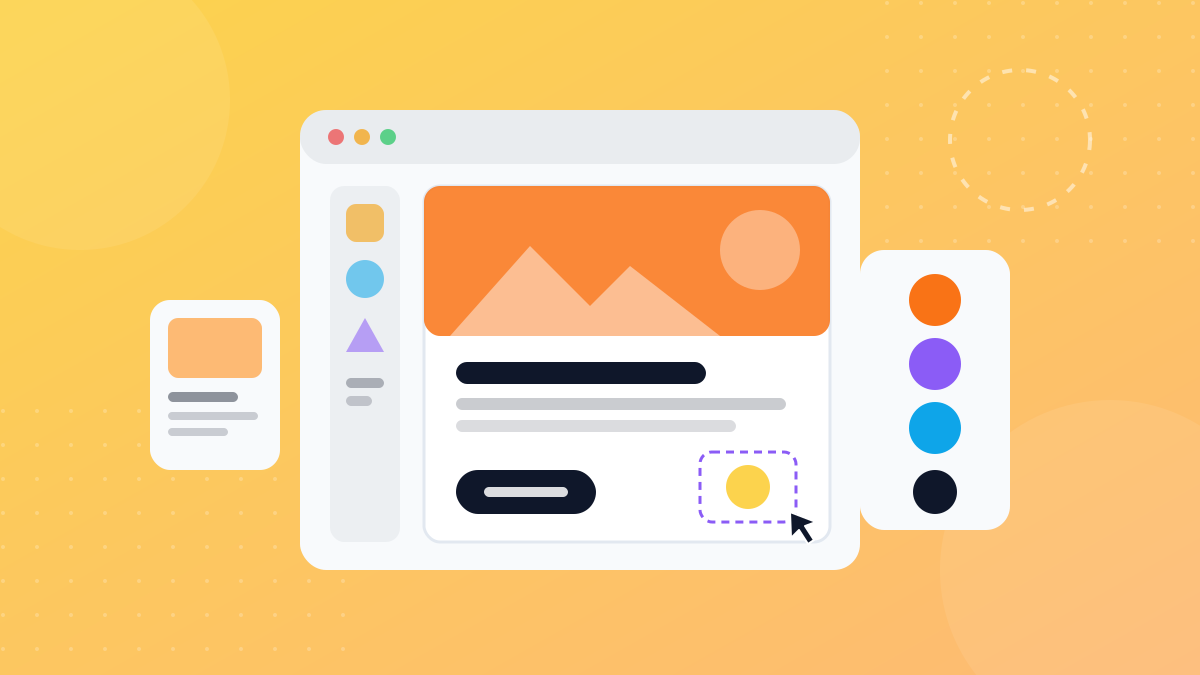
Canva أداة تصميم تعمل من المتصفح والجوال، تتيح لك صنع منشورات التواصل الاجتماعي والعروض التقديمية والسير الذاتية والشعارات والفيديوهات القصيرة باستخدام قوالب جاهزة وسحب وإفلات العناصر، دون أي خبرة سابقة في التصميم. تبدأ مجاناً، وتصدّر عملك بصيغ مثل PNG وPDF وMP4.
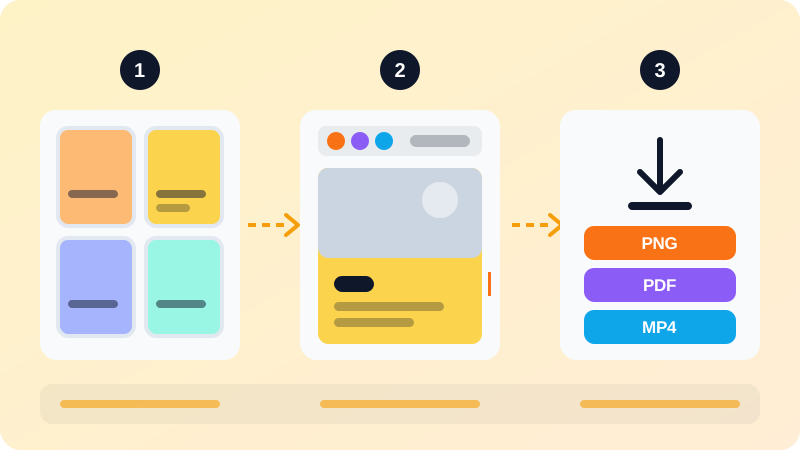
إن كنت مستعجلاً: أنشئ حساباً مجانياً، اختر قالباً قريباً مما تريد، غيّر النصوص والصور والألوان، ثبّت ألوان هويتك وخطوطها، ثم صدّر التصميم بالصيغة المناسبة وشاركه برابط مع فريقك.
ما هو Canva وماذا يمكنك أن تصمم به؟
فكرة Canva بسيطة: بدلاً من البدء من صفحة بيضاء في برنامج معقد، تبدأ من قالب صممه مصمم محترف ثم تعدّله. هذا يناسب أصحاب المشاريع الصغيرة وصنّاع المحتوى والطلاب والموظفين الذين يحتاجون تصميماً جيداً بسرعة.
أمثلة على ما يمكنك صنعه:
- منشورات وقصص لإنستغرام وX ولينكدإن.
- صور مصغرة لفيديوهات YouTube، وهي مهمة إذا كنت تخطط لإنشاء قناة يوتيوب.
- عروض تقديمية للدراسة والعمل.
- سيرة ذاتية وبطاقات أعمال ودعوات.
- منتجات رقمية مثل القوالب والكتب الإلكترونية، وهي فكرة جيدة إن كنت تريد بيع منتجات رقمية.
- فيديوهات قصيرة بنصوص وموسيقى وانتقالات.
متى لا يكفيك Canva؟ إذا كنت تعمل على تصميم طباعة معقد بمواصفات دقيقة جداً، أو رسوم توضيحية من الصفر، فبرامج التصميم الاحترافية أنسب. لكن لمعظم الاحتياجات اليومية، Canva أسرع وأسهل.
إنشاء حساب وأول تصميم من قالب
- افتح موقع
canva.comوأنشئ حساباً مجانياً ببريدك الإلكتروني أو بحساب Google أو Apple مثلاً. - يمكنك تغيير لغة الواجهة إلى العربية من إعدادات الحساب إن أردت.
- في الصفحة الرئيسية، ابحث عن نوع التصميم الذي تريده، مثل "Instagram post" أو "Presentation". المقاس يُضبط تلقائياً.
- اختر قالباً من القائمة الجانبية، أو ابدأ بتصميم فارغ.
- التصميم يُحفظ تلقائياً في حسابك، وتجده لاحقاً في قسم المشاريع.
نصيحة: عند البحث عن قالب، اكتب الموضوع واللون معاً، مثل "coffee shop menu green"، لتصل لنتائج أقرب بسرعة.
تعديل النصوص والصور والعناصر
النصوص
اضغط مرتين على أي نص لتعديله. من الشريط العلوي تغيّر الخط والحجم واللون والمحاذاة والتباعد. لإضافة نص جديد، افتح قسم النصوص في القائمة الجانبية واختر عنواناً أو نصاً عادياً أو تركيبة خطوط جاهزة.
الصور
- اسحب صورة من مكتبة Canva أو ارفع صورك من قسم الرفع.
- لاستبدال صورة في القالب، اسحب الصورة الجديدة فوقها مباشرة.
- اضغط مرتين على الصورة لقصّها أو تغيير موضعها داخل الإطار.
- من خيارات التعديل تضبط السطوع والتباين وتضيف فلاتر.
العناصر والطبقات
قسم العناصر فيه أشكال وأيقونات وخطوط ورسومات وإطارات. بعض الأدوات المفيدة:
| الأداة | فائدتها |
|---|---|
| التجميع (Group) | تحريك عدة عناصر معاً |
| الطبقات (Position) | وضع عنصر أمام أو خلف آخر |
| المحاذاة | توسيط العناصر بدقة |
| القفل | منع تحريك عنصر بالخطأ |
| الشفافية | جعل العنصر شبه شفاف |
استخدم Ctrl + Z على Windows أو Cmd + Z على Mac للتراجع عن أي خطأ.
الهوية البصرية: ألوان وخطوط ثابتة
التصاميم الاحترافية تبدو متناسقة لأنها تستخدم نفس الألوان والخطوط في كل مرة. حتى لو لم يكن لديك مصمم، اتبع هذه القواعد:
- لونان أو ثلاثة فقط: لون رئيسي، ولون ثانوي، ولون محايد للنصوص.
- خطان كحد أقصى: خط للعناوين وخط للنص.
- شعار واحد بنسختين: فاتحة وداكنة.
في Canva توجد ميزة Brand Kit التي تجمع شعارك وألوانك وخطوطك في مكان واحد لتطبيقها بنقرة، وهي متاحة بشكل كامل في الخطط المدفوعة والفرق. إذا كنت على الخطة المجانية، احتفظ بأكواد ألوانك (مثل #1E40AF) في ملاحظة، والصقها في منتقي الألوان كل مرة.
نصيحة: بعد أن تصمم منشوراً يعجبك، اجعله نقطة البداية لكل منشوراتك القادمة بنسخه وتعديل محتواه فقط.
الكتابة بالعربية: نصائح لاتجاه اليمين إلى اليسار
Canva يدعم الكتابة بالعربية، لكن هذه النصائح تجنبك أشهر المشاكل:
- اختر خطاً يدعم العربية. ليست كل الخطوط تحتوي حروفاً عربية، وإذا ظهرت الحروف منفصلة أو بشكل غريب فغيّر الخط.
- حاذِ النص لليمين من خيارات المحاذاة.
- افصل العربية عن الإنجليزية في مربعات نص مستقلة عند الإمكان، فالجمل المختلطة قد يتغير فيها ترتيب الكلمات والأرقام.
- راجع علامات الترقيم والأرقام بعد الكتابة، خصوصاً في بداية السطر ونهايته.
- اعكس التصميم للعربية: القالب الإنجليزي يضع العنوان والشعار غالباً على اليسار. انقلهما لليمين ليناسب اتجاه القراءة.
وإذا كان لديك تصميم بالإنجليزية وتريد نسخة عربية، فميزة Translate في Canva تترجم نصوص الصفحة، وفي إعداداتها خيار لعكس الصفحة لتطابق اتجاه النص في اللغات التي تُكتب من اليمين إلى اليسار. راجع الترجمة دائماً بنفسك قبل النشر، فالترجمة الآلية تحتاج تدقيقاً.
أدوات الذكاء الاصطناعي في Canva
أضاف Canva مجموعة أدوات تعتمد على الذكاء الاصطناعي، وأسماؤها وحدود استخدامها تتغير باستمرار، لكنها تدور حول:
- كتابة النصوص: اقتراح عناوين وفقرات ونصوص للمنشورات.
- توليد الصور والتصاميم من وصف نصي.
- تعديل الصور: مثل إزالة الخلفية أو تعديل جزء من الصورة.
- الترجمة وتغيير المقاس لتحويل تصميم واحد لعدة لغات ومنصات.
الخطة المجانية تتيح استخداماً محدوداً لبعض هذه الأدوات، والخطط المدفوعة ترفع الحدود وتفتح أدوات أكثر. وإذا أردت مقارنة Canva بأدوات أخرى، فاطلع على أفضل مولدات الصور بالذكاء الاصطناعي المجانية.
التصدير والمشاركة والتعاون
اختيار صيغة التصدير
اضغط زر المشاركة (Share) ثم التنزيل، واختر الصيغة:
| الصيغة | متى تستخدمها |
|---|---|
| PNG | الرسومات والنصوص، ويدعم الخلفية الشفافة |
| JPG | الصور الفوتوغرافية بحجم ملف أصغر |
| SVG | رسومات الويب بجودة ثابتة عند التكبير |
| PDF Standard | المستندات للمشاركة الرقمية |
| PDF Print | الطباعة بدقة أعلى مع خيارات علامات القص |
| MP4 | الفيديوهات والتصاميم التي فيها صوت |
| GIF | الرسوم المتحركة القصيرة |
| PPTX | العروض التقديمية لفتحها في PowerPoint |
بعض الخيارات، مثل الخلفية الشفافة والتحكم في الضغط وحجم الملف، متاحة في الخطط المدفوعة. وانتبه: عند تصدير PDF فيه صور مقصوصة، قد يحتوي الملف على الصورة الأصلية كاملة، فاحذف ما لا تريد أن يراه أحد.
المشاركة والعمل الجماعي
من زر Share يمكنك دعوة أشخاص بالبريد، أو إنشاء رابط وتحديد الصلاحية: Can view للعرض فقط، أو Can comment للتعليق، أو Can edit للتعديل. ويمكن للفريق إضافة تعليقات على أي عنصر والإشارة إلى بعضهم. غيّر الصلاحية في أي وقت، ولا تعطِ صلاحية التعديل لرابط عام.
المجاني مقابل Pro، وأساسيات حقوق الاستخدام
الفرق بين الخطتين
الخطة المجانية تكفي للبدء وللاستخدام الشخصي. الخطط المدفوعة تضيف عادة: مكتبة أكبر من القوالب والصور والعناصر المميزة، وBrand Kit كامل، وأدوات مثل إزالة الخلفية وتغيير المقاس، وحدوداً أعلى لأدوات الذكاء الاصطناعي. الأسعار تختلف حسب البلد وتتغير، فراجع صفحة الأسعار الرسمية، وجرّب الخطة المجانية جيداً قبل الاشتراك.
ما المسموح به عند استخدام القوالب والعناصر؟
عند تصدير تصميم فيه محتوى من مكتبة Canva فأنت توافق على اتفاقية ترخيص المحتوى. أهم ما تحتاج معرفته:
- مسموح: استخدام المحتوى المجاني والمدفوع في تصاميمك الشخصية والتجارية، مثل منشورات نشاطك التجاري.
- مسموح بشروط: بيع تصاميم أصلية مثل الملصقات والقوالب والكتب الإلكترونية. القوالب التي فيها محتوى Pro تُباع فقط كروابط قوالب Canva، وليس كملفات PDF.
- غير مسموح: بيع عنصر أو صورة من المكتبة كما هي أو بتعديل بسيط، أو بيع ملفات clipart مصنوعة من عناصر Canva.
- الشعارات: لا تستخدم عناصر المكتبة (باستثناء الخطوط) ضمن علامة تجارية.
إذا صممت لعميل، فالتصميم النهائي يُنقل لعميل واحد فقط. وعند الشك، اقرأ صفحة الترخيص الرسمية.
المصادر الرسمية: مساعدة Canva: صيغ التنزيل · مساعدة Canva: التصاميم المعدّة للبيع · اتفاقية ترخيص المحتوى
أسئلة شائعة
هل Canva مجاني فعلاً؟
نعم، توجد خطة مجانية تتيح عدداً كبيراً من القوالب والعناصر والتصدير بصيغ شائعة. الخطط المدفوعة تضيف عناصر وقوالب Pro وأدوات إضافية واستخداماً أكبر لأدوات الذكاء الاصطناعي. راجع صفحة الأسعار الرسمية لأن الأسعار والمزايا تتغير.
هل أستطيع بيع تصاميم صنعتها في Canva؟
يمكنك بيع تصاميم أصلية بذلت فيها جهداً إبداعياً، مثل الملصقات أو القوالب أو الكتب الإلكترونية، بشروط اتفاقية ترخيص المحتوى. لا يُسمح ببيع عنصر من مكتبة Canva كما هو، ولقوالب المحتوى المدفوع (Pro) شروط خاصة، فاقرأ صفحة الترخيص الرسمية قبل البيع.
لماذا تظهر الحروف العربية مقطعة أو غير متصلة في تصميمي؟
غالباً لأن الخط المختار لا يدعم الحروف العربية. اختر خطاً عربياً من مكتبة الخطوط، وتأكد من محاذاة النص لليمين. إذا نسخت النص من برنامج آخر، جرّب لصقه نصاً عادياً بدون تنسيق.
هل يمكنني تصميم شعار لنشاطي التجاري في Canva وتسجيله علامة تجارية؟
تستطيع تصميم شعار، لكن اتفاقية ترخيص Canva تمنع استخدام عناصر مكتبتها (باستثناء الخطوط) ضمن علامة تجارية. إذا كنت تنوي تسجيل الشعار، فاصنعه من أشكال بسيطة ونصوص أو من رسوماتك الخاصة.
هل يعمل Canva على الجوال؟
نعم، يعمل Canva من المتصفح، وله تطبيقات للكمبيوتر وللهواتف. تصاميمك محفوظة في حسابك، فتبدأ التصميم على الكمبيوتر وتكمله على الجوال.
شروحات ذات صلة
أدوات وإنتاجية
ما هو نفاذ (النفاذ الوطني الموحد) وكيف تستخدمه بأمان
دليل مبسط لتطبيق نفاذ: ما هو النفاذ الوطني الموحد، كيف تسجّل الدخول ومطابقة الرقم، وأهم قواعد الأمان لتجنب الاحتيال وطلبات الموافقة المزيفة.
· 6 دقائق قراءة
أدوات وإنتاجية
الدفع الإلكتروني في السعودية: مدى وApple Pay وSTC Bank والتحويل الفوري
دليل عملي للدفع الرقمي في السعودية: بطاقة مدى والدفع بالجوال عبر Apple Pay ومدى Pay، وSTC Bank، والتحويل الفوري سريع، مع أهم نصائح الأمان.
· 5 دقائق قراءة
أدوات وإنتاجية
كيف تحمي نفسك من احتيال WhatsApp والرسائل النصية في السعودية والخليج
أشهر رسائل الاحتيال عبر WhatsApp والـ SMS في الخليج: رسوم الشحنة وانتحال البنوك وأبشر ونفاذ، وكيف تكشفها وتؤمّن حسابك وتبلّغ عنها.
· 6 دقائق قراءة