شرح Notion للمبتدئين: نظّم عملك وحياتك في مكان واحد
دليل عملي لاستخدام Notion من الصفر: إنشاء الصفحات، الكتل وأمر /، قواعد البيانات وطرق العرض، القوالب، ومثال لنظام بسيط ينظم مهامك وملاحظاتك.
نُشر في 5 دقائق قراءة
محتويات المقال
Notion تطبيق يجمع الملاحظات والمهام والمستندات وقواعد البيانات في مساحة عمل واحدة. تبني فيه صفحات من "كتل" (Blocks) مثل النصوص والقوائم والجداول، وتنظم مهامك في لوحات وتقاويم، ويعمل على المتصفح والكمبيوتر والهاتف مع مزامنة تلقائية.
باختصار: أنشئ حساباً مجانياً، ابدأ بصفحة رئيسية واحدة، استخدم أمر / لإضافة أي نوع من المحتوى، وحوّل مهامك إلى قاعدة بيانات بعرض لوحة (Board). ابدأ بسيطاً ثم وسّع النظام تدريجياً.
ما هو Notion ولماذا يستخدمه الناس؟
معظم الناس يوزعون حياتهم الرقمية على تطبيقات كثيرة: الملاحظات في تطبيق، والمهام في آخر، والملفات في مكان ثالث. فكرة Notion أن تجمع هذا كله في مكان واحد مترابط.
أمثلة على استخدامه:
- الدراسة: ملاحظات المحاضرات، جدول المواد، ومواعيد الاختبارات.
- العمل: متابعة المشاريع، توثيق الإجراءات، ومحاضر الاجتماعات.
- الحياة الشخصية: قائمة القراءة، الأهداف، الميزانية، وخطط السفر.
ومتى لا يناسبك؟ إذا كنت تريد فقط تدوين ملاحظات سريعة، فتطبيق الملاحظات المدمج في هاتفك أبسط. وإذا كنت تكتب مستندات رسمية طويلة بتنسيق دقيق للطباعة، فبرامج مثل Word أو Google Docs أنسب. قوة Notion تظهر عندما تريد ربط الملاحظات بالمهام والمشاريع في نظام واحد.
ابدأ: الحساب وأول صفحة
- افتح موقع
notion.comوأنشئ حساباً مجانياً ببريدك أو بحساب Google أو Apple. - نزّل التطبيق لجهازك إن أردت. Notion متاح على Windows وmacOS وiPhone وAndroid، ويعمل أيضاً من المتصفح.
- في الشريط الجانبي، اضغط زر إنشاء صفحة جديدة.
- اكتب عنواناً للصفحة، ويمكنك إضافة أيقونة (Emoji) وصورة غلاف لتميزها.
كل صفحة يمكن أن تحتوي صفحات بداخلها، تماماً مثل المجلدات. هذا ما يجعل التنظيم سهلاً لاحقاً.
الكتل وأمر الشرطة المائلة /
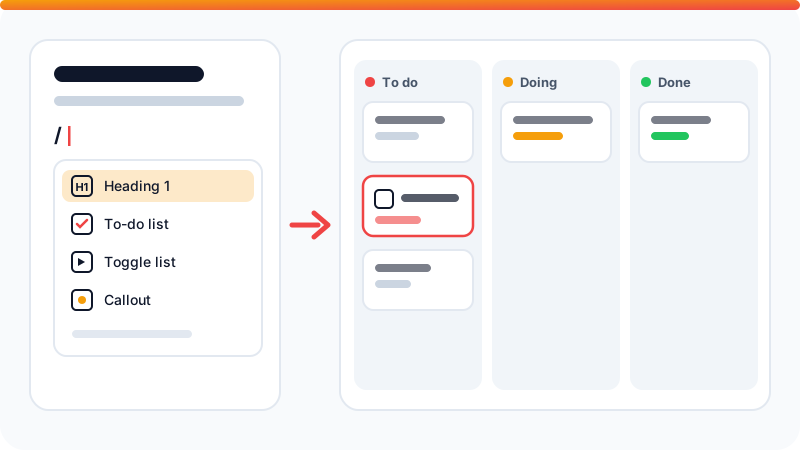
كل شيء في Notion "كتلة": الفقرة كتلة، والعنوان كتلة، والصورة كتلة. اكتب / في سطر فارغ لتظهر قائمة بكل أنواع الكتل، ثم اكتب أول حروف ما تريد، مثل /todo أو /table.
وإذا كنت تعرف Markdown، فالاختصارات التالية تعمل مباشرة أثناء الكتابة:
| اكتب | النتيجة |
|---|---|
# ثم مسافة |
عنوان رئيسي |
## ثم مسافة |
عنوان فرعي |
- ثم مسافة |
قائمة نقطية |
1. ثم مسافة |
قائمة مرقمة |
[] |
مربع مهمة (To-do) |
> ثم مسافة |
قائمة قابلة للطي (Toggle) |
--- |
خط فاصل |
@ |
إشارة إلى صفحة أو تاريخ أو شخص |
[[ |
رابط إلى صفحة أخرى |
تستطيع سحب أي كتلة من المقبض الذي يظهر بجانبها لتغيير مكانها، أو وضع كتلتين جنباً إلى جنب لعمل أعمدة.
قواعد البيانات: قلب Notion
قاعدة البيانات في Notion جدول ذكي: كل صف فيه صفحة كاملة، وكل عمود "خاصية" (Property) مثل التاريخ أو الحالة أو الأولوية. قوتها أنك تعرض نفس البيانات بعدة طرق دون تكرارها.
مثال: قائمة مهام بعرض لوحة
- في صفحة جديدة اكتب
/واختر قاعدة بيانات بعرض جدول. - سمّها "المهام".
- أضف الخصائص: Status للحالة، وDate لتاريخ التسليم، وSelect للأولوية (عالية، متوسطة، منخفضة).
- أضف بعض المهام كصفوف.
- أضف عرضاً جديداً (View) من نوع Board، ورتبه حسب الحالة. ستظهر مهامك كبطاقات في أعمدة، وتنقلها بالسحب من عمود إلى آخر.
- أضف عرض Calendar لترى المهام على التقويم حسب تاريخ التسليم.
أنواع الخصائص الأكثر استخداماً
- Text وNumber: نص أو رقم، مثل الملاحظات أو التكلفة.
- Select وMulti-select: اختيار من قائمة تحددها أنت، مثل الأولوية أو التصنيفات.
- Status: حالة المهمة، وهي مناسبة جداً لعرض اللوحة.
- Date: تاريخ أو فترة زمنية، وتستطيع إضافة تذكير لها.
- Checkbox: مربع صح وخطأ، مثل "تم الدفع".
- URL: رابط لمصدر أو ملف.
- Relation: ربط صف بصف في قاعدة بيانات أخرى، مثل ربط مهمة بمشروع.
- Formula: حساب تلقائي من خصائص أخرى، مثل عدد الأيام المتبقية.
أشهر طرق العرض: Table وBoard وCalendar وList وGallery وTimeline. ويمكنك إضافة فلتر لكل عرض، مثل "مهام هذا الأسبوع فقط".
مثال عملي: نظام بسيط لتنظيم حياتك
لا تبدأ بنظام معقد. هذا هيكل بسيط يكفي معظم الناس:
- صفحة رئيسية (Home): فيها روابط لكل ما يلي، وعرض لمهام اليوم.
- المهام: قاعدة البيانات التي أنشأناها في القسم السابق.
- الملاحظات: قاعدة بيانات فيها خاصية "الموضوع" لتصنيف الملاحظات.
- الأهداف: صفحة لكل هدف، مرتبطة بالمهام التي تحققه عبر خاصية Relation.
- قائمة القراءة: قاعدة بيانات بعرض Gallery للكتب والمقالات.
خصص عشر دقائق في نهاية كل أسبوع لمراجعة المهام المنجزة وتحديد أولويات الأسبوع التالي. العادة أهم من الأداة.
القوالب: لا تبدأ من الصفر
يوفر Notion معرضاً كبيراً للقوالب الجاهزة، الرسمية ومن المستخدمين، لكل شيء تقريباً: مخطط دراسي، متابعة عادات، إدارة مشروع، ميزانية شخصية. ابحث في معرض القوالب الرسمي، ثم اضغط لنسخ القالب إلى مساحة عملك وعدّله كما تحب.
نصيحة: القوالب المعقدة مغرية، لكنها كثيراً ما تُهجر بعد أسبوع. اختر قالباً بسيطاً تفهم كل جزء فيه.
المشاركة والتعاون
- مشاركة صفحة: زر Share أعلى الصفحة يسمح بدعوة أشخاص بالبريد، مع تحديد صلاحيتهم: قراءة فقط، أو تعليق، أو تعديل.
- التعليقات: حدد أي نص وأضف تعليقاً، واستخدم
@لتنبيه زميل. - النشر على الويب: يمكنك نشر صفحة لتصبح متاحة لأي شخص معه الرابط، وهي طريقة سريعة لمشاركة دليل أو سيرة ذاتية. تأكد أنها لا تحتوي بيانات خاصة قبل النشر.
نصائح وأخطاء شائعة
- ابدأ صغيراً: صفحة رئيسية وقاعدة مهام تكفي في الأسبوع الأول.
- لا تكثر الصفحات المتداخلة: ثلاثة مستويات تكفي. البحث السريع (
Ctrl + Pعلى Windows أوCmd + Pعلى Mac) أسرع من التنقل في مجلدات عميقة. - استخدم قاعدة بيانات بدل صفحات متفرقة: عشرون ملاحظة في قاعدة بيانات واحدة أسهل في البحث والتصفية من عشرين صفحة منفصلة.
- احفظ المقالات بسرعة: إضافة Notion Web Clipper تحفظ أي صفحة ويب في مساحتك، وتجدها مع إضافات أخرى في أفضل إضافات Chrome للإنتاجية.
- خذ نسخة احتياطية: صدّر مساحة عملك دورياً، واتبع خطوات النسخ الاحتياطي لملفاتك.
- احمِ حسابك: فعّل المصادقة الثنائية، خصوصاً إذا كان فيه بيانات عمل.
أسئلة شائعة
هل Notion مجاني؟
نعم، توجد خطة مجانية تكفي معظم الاستخدام الشخصي. الخطط المدفوعة تضيف ميزات للفرق، مثل صلاحيات أوسع وسجل تعديلات أطول ورفع ملفات أكبر. الأسعار تتغير، فراجع صفحة الأسعار الرسمية قبل الاشتراك.
هل يدعم Notion اللغة العربية؟
يمكنك الكتابة بالعربية في أي صفحة. وفي الإصدارات الحديثة يدعم Notion اتجاه الكتابة من اليمين إلى اليسار، ويمكنك تغيير اتجاه الصفحة من قائمة خياراتها (•••). إذا لم تجد الخيار، حدّث التطبيق.
هل أستطيع استخدام Notion بدون إنترنت؟
Notion يعمل أساساً عبر الإنترنت. تطبيقات الكمبيوتر والهاتف في الإصدارات الحديثة تسمح بتحديد صفحات لتكون متاحة دون اتصال، ثم تتم مزامنة التعديلات عند عودة الإنترنت.
كيف أحفظ نسخة من بياناتي في Notion؟
من خيارات أي صفحة يمكنك تصديرها بصيغة Markdown وCSV أو HTML أو PDF، ويمكن تصدير مساحة العمل كاملة من الإعدادات. احتفظ بنسخة دورية مع باقي ملفاتك المهمة.
ما الفرق بين Notion وGoogle Docs؟
Google Docs ممتاز لكتابة المستندات والتعاون عليها. Notion يجمع المستندات مع قواعد بيانات ولوحات مهام وتقاويم في مكان واحد، لذلك يناسب بناء نظام متكامل لتنظيم العمل.
شروحات ذات صلة
أدوات وإنتاجية
كيف تعمل نسخة احتياطية لملفاتك بالطريقة الصحيحة (قاعدة 3-2-1)
دليل عملي للنسخ الاحتياطي: شرح قاعدة 3-2-1، الفرق بين النسخ الاحتياطي والمزامنة، واستخدام File History وTime Machine والتخزين السحابي خطوة بخطوة.
· 5 دقائق قراءة

أدوات وإنتاجية
أفضل إضافات Chrome لزيادة الإنتاجية (مجانية وموثوقة)
قائمة مختارة بإضافات Google Chrome موثوقة للإنتاجية: حجب الإعلانات، الكتابة، الترجمة، التبويبات وكلمات المرور، مع نصائح لحماية خصوصيتك.
· 5 دقائق قراءة

أدوات وإنتاجية
أفضل برامج إدارة كلمات المرور: مقارنة الخيارات المجانية والمدفوعة
مقارنة محايدة لأشهر برامج إدارة كلمات المرور مثل Bitwarden و1Password وProton Pass ومدير Google وApple، وكيف تبدأ وتنقل كلمات مرورك بأمان.
· 5 دقائق قراءة